


Search Blog
Recent Posts
-
 SEO per l'e-commerce su...
Scopri come i negozi online possono migliorare la visibilità su Google, AI Overviews, ChatGPT, Gemini e altre...
Jun 8, 2026 Maggiori informazioni
SEO per l'e-commerce su...
Scopri come i negozi online possono migliorare la visibilità su Google, AI Overviews, ChatGPT, Gemini e altre...
Jun 8, 2026 Maggiori informazioni -
 Come utilizzare...
May 5, 2026 Maggiori informazioni
Come utilizzare...
May 5, 2026 Maggiori informazioni -
 Miglior carrello acquisti...
Questo blog confronta le migliori piattaforme di e-commerce per la SEO nel 2026, tra cui Shopify, WooCommerce,...
Apr 20, 2026 Maggiori informazioni
Miglior carrello acquisti...
Questo blog confronta le migliori piattaforme di e-commerce per la SEO nel 2026, tra cui Shopify, WooCommerce,...
Apr 20, 2026 Maggiori informazioni -
 Tag canonico vs tag...
I tag canonici impediscono la duplicazione dei contenuti selezionando la pagina preferita, mentre i tag hreflang si...
Apr 13, 2026 Maggiori informazioni
Tag canonico vs tag...
I tag canonici impediscono la duplicazione dei contenuti selezionando la pagina preferita, mentre i tag hreflang si...
Apr 13, 2026 Maggiori informazioni -
 PrestaShop 9.1: Un...
Scopri le novità di PrestaShop 9.1, tra cui miglioramenti delle prestazioni, architettura moderna e strumenti di...
Apr 6, 2026 Maggiori informazioni
PrestaShop 9.1: Un...
Scopri le novità di PrestaShop 9.1, tra cui miglioramenti delle prestazioni, architettura moderna e strumenti di...
Apr 6, 2026 Maggiori informazioni

Guida rapida alla configurazione della chat WhatsApp e del pulsante d'ordine in PrestaShop
Posted On: Mar 30, 2026
Categories: Marketing , Moduli PrestaShop: novità e miglioramenti
Author: Zarak
Integrare un sistema di chat direttamente nel tuo sistema PrestaShop è un ottimo modo per contattare direttamente i potenziali clienti tramite sistemi di chat e di gestione degli ordini sviluppati appositamente, senza bisogno di programmazione.
Questa guida è rivolta ai proprietari e agli amministratori dei negozi e ha lo scopo di aiutarli a comprendere meglio le interazioni con i clienti e a semplificare il processo di ordinazione. Questa interfaccia offre anche un modo per supportare l'elaborazione completa degli ordini e la consulenza tramite WhatsApp, e si interfaccia con WhatsApp Business.
Requisiti per il modulo WhatsApp
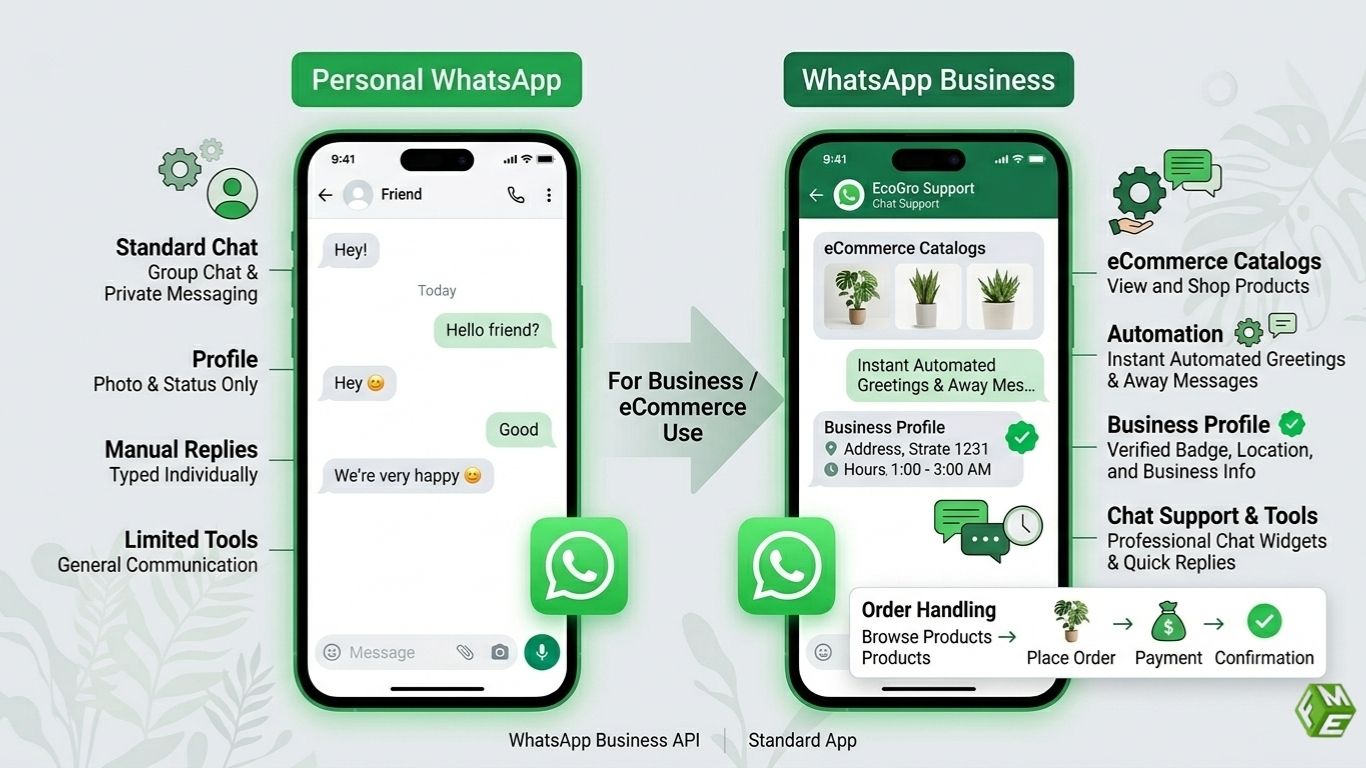
Per utilizzare efficacemente un modulo WhatsApp in PrestaShop, è necessario disporre di un account WhatsApp configurato correttamente e dell'accesso alle impostazioni di base del negozio. Il modulo consente la comunicazione con i clienti, l'assistenza e la gestione degli ordini direttamente tramite WhatsApp, ma la scelta del tipo di account WhatsApp corretto è essenziale per un funzionamento ottimale.
Esistono due opzioni principali per configurare la chat WhatsApp di PrestaShop:
- WhatsApp personale: Messaggistica di base, scalabilità limitata.
- WhatsApp Business: Pensato per le aziende, offre sistemi di automazione avanzati, gestione dei contatti, funzionalità di branding, ecc.
- WhatsApp per le aziende: Sistemi WhatsApp per hotline e business, messaggistica istantanea tramite moduli WhatsApp, sviluppati senza programmazione o altri sistemi.
Per uso professionale, WhatsApp Business è altamente raccomandato in quanto supporta il branding, la comunicazione strutturata e una migliore gestione dei clienti. Consente ai proprietari di negozi di gestire le richieste, confermare gli ordini e fornire assistenza in modo più efficiente.
La maggior parte dei moduli WhatsApp di PrestaShop sono progettati per funzionare perfettamente con WhatsApp Business e non richiedono programmazione o integrazioni complesse. Una volta configurati, i commercianti possono gestire tutto, dalle richieste di informazioni sui prodotti alle conferme d'ordine, all'interno di un'unica interfaccia di chat.
Per garantire prestazioni ottimali, assicurati che il tuo numero WhatsApp sia attivo, formattato correttamente con il prefisso internazionale e accessibile al tuo team di supporto o di vendita.
WhatsApp Business: profilo aziendale, risposte rapide, funzionalità di automazione.
Per installare e configurare il modulo, avrai bisogno anche dei permessi di amministratore per il back office di PrestaShop. Senza i permessi corretti, non sarai in grado di caricare il modulo o modificare alcuna impostazione.
Avere queste cose pronte renderà il processo il più agevole possibile, con il minor numero possibile di problemi.
Installazione del modulo WhatsApp di PrestaShop
Scarica il modulo
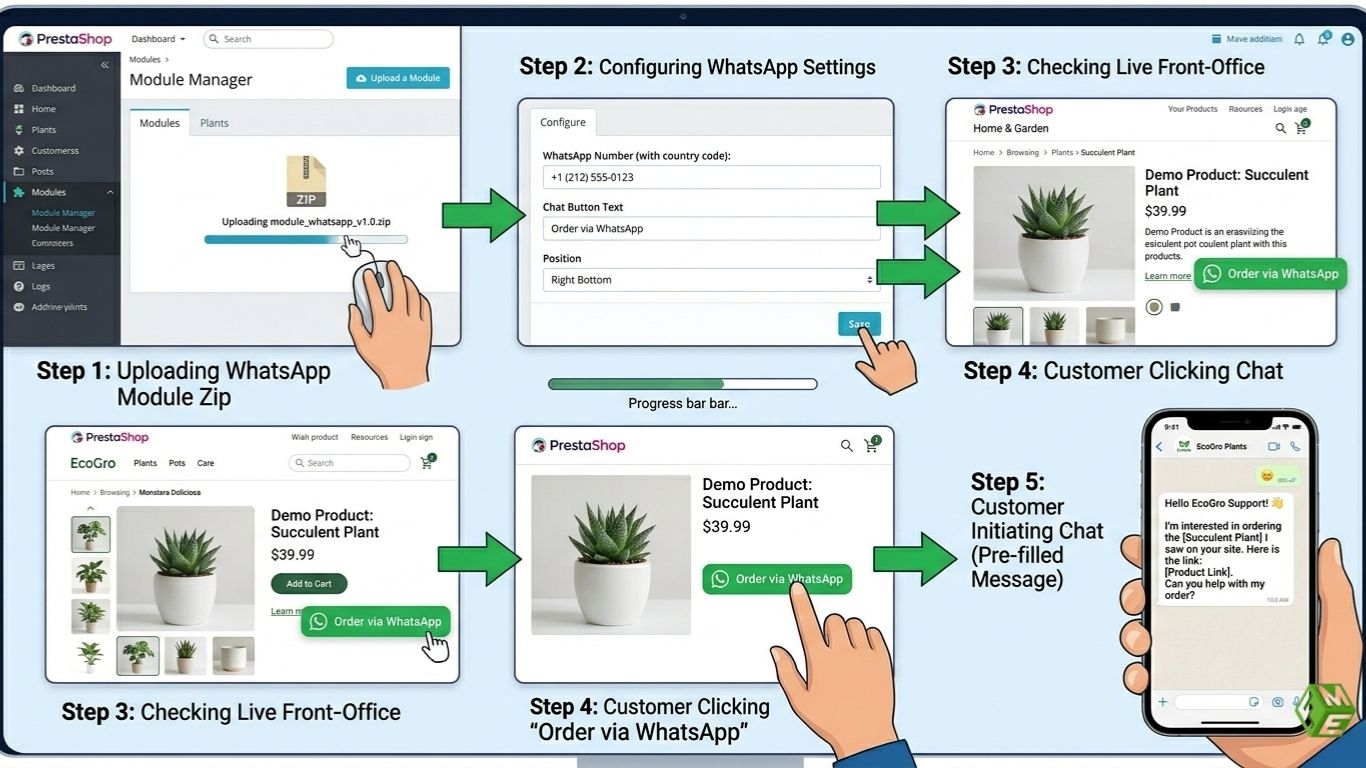
Il primo passo sarà scaricare il modulo WhatsApp per ordini e chat. Dovresti scegliere un marketplace affidabile, come FME Modules. Dopo aver acquistato il modulo, riceverai un file .zip che conterrà i file di installazione e altri file necessari.
Non estrarre il file .zip, poiché sarà necessario per il caricamento su PrestaShop.
Carica e installa nell'area di amministrazione di PrestaShop
Accedi al pannello di amministrazione di PrestaShop e vai a:
Moduli → Gestione moduli → Carica un modulo
Carica il file .zip e poi fai clic su Installa. Dopo l'installazione, dovresti ricevere un messaggio di conferma e il modulo sarà quindi presente nel tuo elenco di moduli.
Alcuni dei problemi che potresti incontrare sono:
- Impossibile installare il modulo: Per risolvere il problema, aumentare il limite di caricamento del server.
- Installazione non riuscita: Per risolvere il problema, assicurati della compatibilità con il tuo PrestaShop.
- Modulo non installato: Per risolvere il problema, svuota la cache e aggiorna l'elenco dei moduli.
Dopo l'installazione del modulo, è possibile regolare le impostazioni.
Configurazione delle impostazioni della chat di WhatsApp (Configurazione iniziale)
Aggiungi informazioni aziendali e numero WhatsApp
Per garantire la compatibilità con tutti i dispositivi, utilizza il tuo numero WhatsApp in formato internazionale.
Puoi avere
- Un unico numero per tutte le richieste.
- Numeri diversi per reparti diversi (vendite, assistenza, ordini).
Ad esempio, un negozio può indirizzare le richieste di vendita a un numero e le richieste di assistenza a un altro, per risposte più efficienti.
Crea un messaggio di chat predefinito
L'utilizzo di messaggi precompilati consente di risparmiare tempo e aumenta la precisione delle comunicazioni. Si tratta di messaggi di testo predefiniti che vengono visualizzati automaticamente quando un utente clicca sul pulsante WhatsApp.
Ad esempio: "Ciao, sono interessato alla borsa tote classica in pelle. Potresti fornirmi maggiori dettagli?"
Configurazioni più sofisticate possono includere informazioni dinamiche come il nome del prodotto, la quantità, il prezzo totale, ecc., per aiutare l'utente e aumentare la probabilità di conversioni.
Imposta lo stile e la posizione del pulsante WhatsApp
L'interazione e la visibilità sono entrambe influenzate dalla posizione del pulsante. Hai diverse opzioni:
- Considera un pulsante fluttuante. Sarà visualizzato su tutte le pagine (alto coinvolgimento).
- Considera l'aggiunta di un pulsante alla pagina del prodotto. Sarà visualizzato su tutte le pagine (alto coinvolgimento).
- Considera il posizionamento dell'intestazione/piè di pagina. È un'opzione discreta ma coerente.
Assicurati che il pulsante funzioni sia su dispositivi mobili che su computer desktop. Gli utenti dovrebbero essere in grado di cliccare facilmente sul pulsante da dispositivi mobili e di aprire facilmente WhatsApp Web da computer desktop.
Configura il pulsante per gli ordini WhatsApp (nelle pagine prodotto e carrello)
È possibile aggiungere un pulsante "Ordina tramite WhatsApp" accanto al pulsante "Aggiungi al carrello" oppure sostituirlo. Questo offre ai tuoi clienti la possibilità di effettuare un ordine con un solo clic.
Quando si fa clic sul pulsante, viene generato un messaggio contenente le seguenti informazioni.
- Nome del prodotto.
- Prezzo del prodotto.
- Opzioni del prodotto selezionate (taglia, colore).
Questa è un'ottima funzionalità per i prodotti realizzati su misura o che richiedono un'attenta riflessione prima dell'acquisto.
Attiva gli ordini WhatsApp dalla pagina del carrello
Con questa funzione, i clienti possono inviare tramite WhatsApp il riepilogo dell'intero carrello.
Ad esempio, un cliente può inviare il seguente messaggio.
Ciao, vorrei ordinare 2 magliette (taglia M) e 1 paio di scarpe da ginnastica. Totale: $120.
Questa soluzione è ideale per i mercati in cui i clienti preferiscono il pagamento in contrassegno e sono abituati a ricevere conferme d'ordine tramite chat anziché tramite moduli d'ordine.
Modifica il testo del pulsante di ordine WhatsApp
Anche il testo del pulsante è un fattore importante per aumentare le conversioni. Invece di usare un testo standard, scegli qualcosa di più dinamico, come:
- Effettua un ordine tramite WhatsApp.
- Acquista su WhatsApp.
- Effettua un ordine rapido.
Puoi anche modificare il testo per adattarlo a una lingua o regione specifica, in modo da entrare meglio in sintonia con il tuo pubblico.
Integrazione della chat di WhatsApp nel flusso di lavoro degli ordini
Esistono due tipi di integrazioni:
- Integrazione solo chat: I clienti utilizzano WhatsApp esclusivamente per parlare con gli operatori e porre domande.
- Integrazione con gli ordini: I clienti possono utilizzare WhatsApp per effettuare e confermare gli ordini.
Tuttavia, nella maggior parte dei casi, la chat si trasforma in un ordine. Ad esempio, un cliente potrebbe chiedere informazioni sulla disponibilità e confermare l'acquisto nella stessa chat.
In questo modo, creiamo un'esperienza di checkout ibrida, in cui integriamo comunicazione e transazione.
Prova la chat di WhatsApp e il pulsante d'ordine (Pre-lancio)
Prima di andare online, assicurati di testare l'intera integrazione per confermare che tutto funzioni correttamente.
- Esegui sempre un test su dispositivi mobili e desktop.
- Verifica se WhatsApp si apre.
- Verifica il contenuto del messaggio WhatsApp predefinito.
- Verifica l'integrazione tra carrello e dettagli prodotto.
- Conferma che i tuoi amministratori ricevano i messaggi.
Se aggiungi un prodotto al carrello e fai clic sul pulsante WhatsApp, tutti i dettagli dovrebbero essere inviati a WhatsApp.
Testare le integrazioni ti consente di ricevere ordini completi e di offrire ai tuoi clienti un'esperienza senza intoppi.
Errori comuni di configurazione e relative soluzioni
Ecco alcuni problemi comuni e le relative soluzioni:
- Formato errato per il numero WhatsApp: Ricorda di aggiungere sempre il prefisso internazionale.
- Il pulsante non viene visualizzato su dispositivi mobili: Controlla le impostazioni di visualizzazione del tema e del modulo.
- WhatsApp non si apre sul desktop: Assicurati di aver collegato WhatsApp Web.
Configura in modo affidabile i tuoi pulsanti WhatsApp per massimizzare le conversioni
Al fine di ottenere il massimo dall'integrazione:
- Posiziona i pulsanti dove è più probabile che vengano visti, ad esempio nelle pagine dei prodotti, e valuta l'utilizzo di pulsanti di azione flottanti.
- Utilizza call to action (CTA) che invoglino all'azione, come "Ordina con noi su WhatsApp".
- Durante i periodi di punta, rispondi il più rapidamente possibile.
- Da utilizzare insieme ai messaggi relativi ai carrelli abbandonati.
Ad esempio:
"Ciao John, hai ancora articoli nel carrello. Per una consegna rapida, ordina subito tramite WhatsApp!"
Questi metodi miglioreranno il tasso di conversione del tuo negozio.